將課程影片自動轉為
PDF 投影片與同步逐字稿
SlideSieve 是一款適用於 Chrome 和 Edge 的擴充功能,能自動擷取 Coursera、Udemy、YouTube 和 DeepLearning.AI 講座中的投影片,跳過講師鏡頭畫面,去除重複頁面,一鍵導出排版工整的 PDF,並可將同步字幕匯出為 TXT、SRT 或 VTT。
無需上傳影片: 所有影片畫面、投影片及逐字稿均在您的瀏覽器本地處理,絕不上傳至任何外部伺服器。




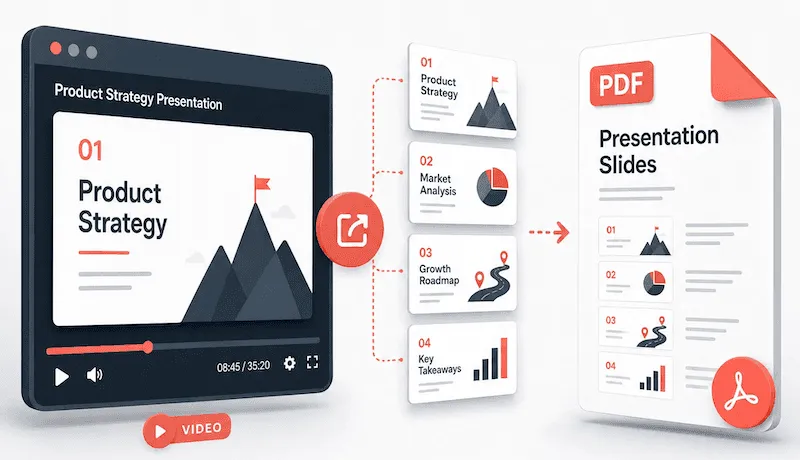
告別手動暫停截圖的繁瑣學習流程
線上課程中充滿了有價值的投影片與筆記,但每隔幾分鐘就按暫停截圖會徹底打斷您的學習思緒。
😫 過去耗時費力的傳統方式
為了截圖不斷手動暫停影片,產生大量零散雜亂的圖片
講師視訊浮窗遮擋畫面,破壞課件整潔度
數百個未命名的圖片檔案散落在桌面難以整理
邊聽邊手動打字抄寫課堂重點筆記
✨ SlideSieve 的智慧學習體驗
後台自動靜默擷取,讓您流暢看完影片無須中斷
智慧演算法自動略過講師鏡頭、程式碼編輯器與黑畫面過渡
一鍵整理並導出高解析度、多頁面、比例精確的 PDF 簡報講義
帶有時間軸的課程逐字稿,同步導出為 TXT、SRT 或 VTT 格式
投影片擷取與字幕逐字稿提取
全自動提取、整理並導出課程投影片與字幕逐字稿 — 學習從此無須頻繁分心中斷。
智慧擷取
智慧投影片偵測
本機輕量模型在影片播放時即時辨識真實簡報畫面 — 無需手動觸發,無需繁複設定。
字幕逐字稿提取
自動提取所有支援平台的課程字幕(免費贈送 3 課時試用;Pro 無限制)。支援時間軸檢視與易讀段落檢視,可導出為 TXT、SRT、VTT 或一鍵複製。
講師畫面智慧過濾
自動跳過講師全螢幕出鏡、講台特寫鏡頭或任何沒有核心投影片內容的過渡畫面。
投影片區域框選 (Detection Zone)
自由指定螢幕掃描區域。設定擷取區僅在該區域內偵測投影片,或設定排除區以忽略干擾偵測的畫中畫視訊視窗。
去除視訊遮擋 (PiP Magic Eraser)
當設定排除區域選中講師視訊視窗時,SlideSieve 會自動移除該視訊區域並平滑填充背景底色,使導出的課件與 PDF 保持清爽乾淨、無雜亂畫面干擾。
智慧去重
自動合併靜態投影片的重複頁面,同時完整保留漸進式條目或動畫推導的每一步驟。
審核與控制
多檢視投影片瀏覽器
在網格、清單或全螢幕展示檢視中審查已擷取的投影片。導出前可自由刪除不想要的頁面。
手動截圖 (Manual Snap)
一鍵隨時抓取任意畫面:程式碼展示、Notebook 實作、白板推演或自動偵測略過的特殊內容。
鍵盤快捷鍵
使用 Ctrl + Shift + 8 (Mac: Control + Shift + 8) 開關自動擷取,或使用 Ctrl + Shift + 9 瞬間抓取當前頁面,無需動滑鼠。
嵌入式懸浮工具列
在支援的播放器正下方顯示輕巧工具列 — 學習無需離開播放頁面即可隨時掌控擷取。
導出與安全
100% 瀏覽器本地處理
所有畫面在您的瀏覽器內完成分析與生成。無需上傳影片 — 您的課程內容絕不離開裝置。
PDF 與高畫質圖片導出
將投影片導出為單一多頁的高解析 PDF 文件或單獨圖片,精確保留原始寬高比。
多平台完美相容
全面支援 DeepLearning.AI、Coursera、Udemy 及 YouTube — 相同的工具列,統一流暢的操作體驗。
支援 15 種語言
全套擴充功能介面經過完整在地化。根據您的瀏覽器語言自動切換,亦可隨時在設定中更改。
進度持久儲存
擷取的投影片按課程和課時自動保存在本地 — 即使關閉分頁或重啟瀏覽器,重新開啟即可繼續。
如何將影片課程投影片儲存為 PDF
只需幾個直覺簡單的步驟,即可提取高品質投影片與課後字幕。
安裝擴充功能
將 SlideSieve Chrome 擴充功能新增至您的瀏覽器。工具列將靜默伴隨您的影片播放器執行。

開啟課程影片
前往支援的課程平台並開啟影片講座。SlideSieve 工具列會自動出現在播放器下方。
設定偵測區域(可選)
若課程中講師視訊畫面長期浮動在投影片上方,可框選投影片核心區域以忽略講師鏡頭。
自動擷取投影片
點擊開始自動擷取並正常播放影片。擴充功能將智慧分析影格並提取投影片,自動跳過講師鏡頭與黑畫面。如需抓取程式碼,按 Ctrl+Shift+9 即可。
檢閱已擷取投影片
在側邊欄中隨時查看已儲存的頁面。支援網格、清單或大圖檢視,可一鍵刪除不需要的頁面。
導出 PDF 與字幕逐字稿
一鍵產生排版工整的多頁 PDF 講義,並可同步導出完整字幕逐字稿,方便離線閱讀與列印。
免費入門方案與 Pro 終身買斷版
免費開啟高效學習,或升級至 Pro 終身版,永久解鎖無限制投影片擷取與 PDF 導出。
無需信用卡
- 支援 DeepLearning.AI、Coursera、Udemy、YouTube 等
- 自動投影片偵測、智慧去重與講師過濾
- 累計最多可擷取 50 張投影片
- 包含投影片偵測與排除區域框選
- PiP 講師畫面智慧消除 (Magic Eraser)
- 贈送 3 課時免費字幕逐字稿提取體驗
- 擷取的投影片一鍵導出為 PDF
- 網格、清單與放映檢視
- 支援 15 種語言介面
- 無限制投影片擷取 (Pro)
- 無限制課程字幕逐字稿提取 (Pro)
- 無限制 PDF 導出 (Pro)
購買後 90 天內有效 (約 $2.33/月)
- 包含免費版所有功能
- 每堂課不限投影片張數
- 不限次數匯出 PDF
- 投影片偵測區域 & 講師畫面智慧消除
- 課程字幕逐字稿 (TXT, SRT, VTT)
- 多格式匯出 (PDF 與高畫質圖片)
- 優先技術支援
- 自開通起 90 天內有效
安全結帳 · 授權碼即時發送
首發特惠 — 32% 折扣。一次購買,終身使用,無任何訂閱續費。
- 包含免費版全部功能
- 每課時投影片擷取數量無上限
- PDF 導出無次數限制
- 投影片偵測區域 & PiP 魔術橡皮擦
- 完整課程字幕逐字稿 (TXT, SRT, VTT)
- 多格式導出(PDF 及高畫質圖片)
- 優先客服技術支援
- 包含未來發布的全部 Pro 新功能
安全結帳 · 授權金鑰即時寄送至信箱
已有授權金鑰? 開啟 SlideSieve 側邊欄 → 設定 → Pro 授權 輸入啟用即可。
常見問題解答
了解 SlideSieve 如何擷取投影片以及我們如何保護您的個人隱私。
幾分鐘內即可開始整理您的課程投影片
加入數千名使用 SlideSieve 提高學習效率的學生與專業人士。永久免費,無需註冊。
 Microsoft Edge
免費入門方案 • 無需信用卡 • 100% 瀏覽器本地隱私分析
對 SlideSieve 有任何疑問嗎?
向我們的 AI 助手諮詢有關投影片辨識、支援平台、逐字稿導出或價格方案的任何問題。