강의 영상을 한 번에
PDF 슬라이드 & 자막 스크립트로 변환
SlideSieve는 Coursera, Udemy, YouTube, DeepLearning.AI 강의에서 발표 슬라이드를 자동으로 캡처하고 강사 얼굴 화면을 건너뛰며 중복을 없애 깨끗한 PDF로 만들어주는 Chrome 및 Edge 확장 프로그램입니다. 동기화된 자막을 TXT, SRT, VTT로 추출하세요.
 Microsoft Edge
영상 업로드 없음: 영상 프레임, 슬라이드, 자막은 사용자의 브라우저 내에서만 처리되며 외부 서버로 절대 전송되지 않습니다.




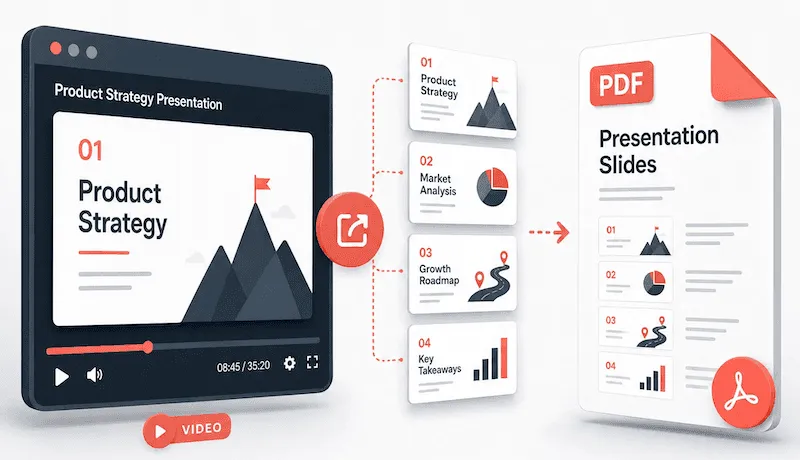
강의 들으며 일일이 스크린샷 찍는 번거로움은 이제 그만
온라인 강의에는 유익한 슬라이드가 가득하지만, 스크린샷을 찍으려고 영상을 계속 멈추면 공부의 흐름이 끊깁니다.
😫 번거롭고 비효율적인 기존 방식
스크린샷 찍느라 영상을 수시로 일시 정지해야 하는 불편함
슬라이드 화면을 가리는 강사 웹캠 오버레이로 어수선해진 발표 자료
바탕화면에 정리되지 않은 수백 장의 이미지 파일 난립
강의 내용을 정리하기 위해 들리는 말을 직접 일일이 타이핑
✨ SlideSieve를 통한 스마트한 학습
방해 없이 강의에만 집중하는 동안 백그라운드에서 자동 캡처
강사 웹캠, 코드 편집기, 어두운 전환 화면을 지능적으로 필터링
클릭 한 번으로 원본 비율이 유지된 깔끔한 다중 페이지 PDF 생성
타임스탬프가 연동된 자막 스크립트를 TXT, SRT, VTT로 즉시 내보내기
슬라이드 자동 캡처 및 자막 스크립트 추출
영상 강의에서 슬라이드와 자막을 손 하나 까딱하지 않고 자동 추출하고 PDF로 정리하세요.
스마트 캡처
지능형 슬라이드 자동 감지
온디바이스 경량 모델이 강의 재생 중 실제 발표 슬라이드를 실시간 감지합니다. 수동 조작이나 번거로운 설정이 필요 없습니다.
자막 스크립트 자동 추출
지원되는 모든 플랫폼에서 강의 공식 자막을 추출합니다(3개 강의 무료 체험 포함, Pro 무제한). 타임코드 뷰 및 읽기 뷰를 지원하며 TXT, SRT, VTT로 저장 가능.
강사 얼굴 화면 필터링
강사 얼굴이 화면을 가득 채우거나 발표자가 서 있는 장면, 내용 없는 전환 장면을 자동으로 건너뜁니다.
슬라이드 영역 지정 (Detection Zone)
마우스 드래그로 캡처 영역을 직접 지정합니다. 웹캠 오버레이 창을 배제하고 슬라이드 본문만 정확히 캡처할 수 있습니다.
웹캠 화면 지우기 (PiP Magic Eraser)
웹캠 제외 영역을 지정하면 강사 비디오 창을 깔끔하게 제거하고 슬라이드 배경색으로 부드럽게 채워, 군더더기 없는 깨끗한 PDF 자료를 만들어 줍니다.
스마트 중복 프레임 제거
정지된 슬라이드의 불필요한 중복 저장을 방지하면서도, 글머리 기호의 단계적 표시나 수식 전개 과정은 빠짐없이 담아냅니다.
검토 및 편집
멀티 뷰 슬라이드 브라우저
그리드, 리스트 또는 전체 화면 슬라이드쇼로 캡처된 화면을 검토할 수 있습니다. PDF 내보내기 전 불필요한 장을 손쉽게 삭제하세요.
수동 캡처 (Manual Snap)
코드 실행 화면, 주피터 노트북 실습, 화이트보드 필기 등 자동 감지가 건너뛴 중요한 장면도 원클릭으로 즉시 추가할 수 있습니다.
단축키 지원
Ctrl + Shift + 8 (Mac: Cmd + Shift + 8)로 자동 캡처를 켜고 끄며, 마우스 없이 Ctrl + Shift + 9로 즉시 수동 캡처하세요.
화면 내 플로팅 툴바
플레이어 바로 아래에 유용한 툴바가 함께 표시되어 학습 도중 탭을 이탈하지 않고 모든 기능을 조작할 수 있습니다.
내보내기 및 보안
100% 브라우저 로컬 처리
모든 분석과 저장이 사용자의 브라우저 내에서만 실행됩니다. 외부 서버로 영상을 업로드하지 않아 강의 콘텐츠가 완벽히 보호됩니다.
고화질 PDF & 이미지 내보내기
원본 화면 비율을 완벽히 유지하며 인쇄나 태블릿 필기에 최적화된 고해상도 다중 페이지 PDF를 만듭니다.
다양한 교육 플랫폼 지원
DeepLearning.AI, Coursera, Udemy, YouTube 전 플랫폼에서 동일한 툴바와 편리한 사용 환경을 지원합니다.
15개 언어 인터페이스
확장 프로그램의 모든 UI가 한국어를 포함한 15개 국어로 완벽 현지화되어 있습니다.
로컬 자동 보존
캡처된 슬라이드는 로컬에 안전하게 보존되므로 탭을 닫거나 컴퓨터를 재부팅해도 언제든 이어서 학습할 수 있습니다.
강의 슬라이드를 PDF로 저장하는 방법
단 몇 단계만으로 선명한 슬라이드 자료와 자막 텍스트를 정리할 수 있습니다.
확장 프로그램 설치
Chrome 또는 Edge에 SlideSieve를 추가하세요. 계정 생성이나 신용카드 등록 없이 바로 쓸 수 있습니다.

강의 영상 재생
지원 플랫폼에서 수강할 강의를 열면 플레이어 하단에 SlideSieve 전용 툴바가 나타납니다.
감지 영역 지정 (선택)
강사 얼굴 웹캠이 슬라이드를 가리는 경우, 슬라이드 영역만 마우스로 드래그하여 웹캠을 제외하세요.
슬라이드 자동 캡처
자동 캡처 시작을 누르고 영상을 시청하세요. 슬라이드를 알아서 캡처합니다. 코드 실습 화면은 Ctrl+Shift+9로 담으세요.
사이드 패널에서 확인
사이드 패널을 열어 수집된 슬라이드를 한눈에 검토하고 필요 없는 컷은 정리하세요.
PDF 및 자막 내보내기
깔끔하게 정돈된 다중 페이지 PDF와 연동 자막을 내려받아 오프라인 복습에 활용하세요.
무료 플랜 및 Pro 평생 소장권
지금 무료로 학습을 시작하고, Pro 평생권으로 무제한 슬라이드 캡처와 PDF 출력을 영구 소장하세요.
신용카드 등록 필요 없음
- DeepLearning.AI, Coursera, Udemy, YouTube 지원
- 자동 슬라이드 감지, 중복 프레임 제거 및 강사 화면 제외
- 누적 최대 50장 슬라이드 캡처
- 슬라이드 감지 및 제외 영역 지정 포함
- PiP 강사 웹캠 매직 이레이저
- 자막 스크립트 추출 무료 체험 3회
- 슬라이드 PDF 내보내기
- 그리드, 리스트 및 슬라이드쇼 보기 지원
- 15개 언어 인터페이스 지원
- 무제한 슬라이드 캡처 (Pro)
- 무제한 강의 자막 스크립트 추출 (Pro)
- 무제한 PDF 내보내기 (Pro)
구매 후 90일간 유효 (약 $2.33/월)
- 무료 플랜의 모든 기능 포함
- 강의당 슬라이드 무제한 캡처
- 무제한 PDF 내보내기
- 슬라이드 감지 영역 & 웹캠 지우개
- 강의 자막 스크립트 (TXT, SRT, VTT)
- 다양한 포맷 내보내기 (PDF 및 이미지)
- 우선 기술 지원
- 활성화 후 90일간 유효
안전한 결제 · 라이선스 키 즉시 발송
출시 기념 특가 — 32% 할인. 한 번 결제하고 평생 무제한 사용하세요. 월 구독료가 없습니다.
- 무료 플랜의 모든 기능 포함
- 강의당 슬라이드 캡처 무제한
- PDF 내보내기 무제한
- 슬라이드 감지 영역 지정 & PiP 매직 지우개
- 전체 강의 자막 스크립트 추출 (TXT, SRT, VTT)
- 다양한 형식 내보내기 (PDF 및 고화질 이미지)
- 우선 이메일 고객지원
- 향후 업데이트되는 모든 Pro 기능 영구 포함
안전한 결제 · 라이선스 키 이메일 즉시 발송
이미 라이선스 키를 가지고 계신가요? SlideSieve 사이드 패널 → 설정 → Pro 라이선스 메뉴에서 언제든 활성화할 수 있습니다.
자주 묻는 질문
SlideSieve의 슬라이드 캡처 방식과 개인정보 보호 정책에 대한 모든 안내입니다.
몇 분 만에 강의 슬라이드 정리를 시작해 보세요
수천 명의 수강생과 개발자가 SlideSieve로 더 빠르게 학습하고 있습니다. 평생 무료, 가입 필요 없음.
Microsoft Edge무료 스타터 플랜 • 카드 등록 필요 없음 • 100% 로컬 브라우저 분석
SlideSieve에 대해 궁금한 점이 있으신가요?
슬라이드 감지 방식, 지원 플랫폼, 자막 추출, 요금제 등 무엇이든 AI 어시스턴트에게 물어보세요.