Convierte Clases en Video en
Diapositivas PDF y Subtítulos Sincronizados
SlideSieve es una extensión para Chrome y Edge que captura diapositivas de lecciones en Coursera, Udemy, YouTube y DeepLearning.AI, filtra la cámara web del profesor, elimina duplicados y exporta un PDF limpio. Extrae subtítulos en TXT, SRT o VTT.
 Microsoft Edge
Sin subir videos: Los fotogramas, diapositivas y subtítulos se procesan en tu navegador local y nunca se suben a la nube.




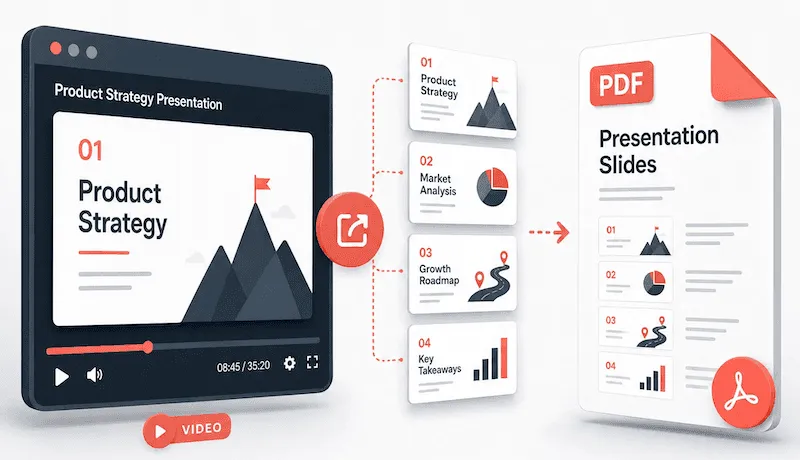
Deja de Tomar Capturas de Pantalla Manualmente
Las clases en video contienen diapositivas valiosas, pero pausar cada pocos minutos para hacer capturas interrumpe tu concentración.
😫 El Método Manual y Molesto
Pausar constantemente el video para hacer capturas desordenadas
Superposiciones de la cámara web del profesor que ensucian las diapositivas
Cientos de archivos de imagen sueltos saturando tu escritorio
Escribir a mano las notas y explicaciones habladas
✨ El Método Inteligente con SlideSieve
Captura automática en segundo plano mientras miras la clase sin pausas
Filtros que omiten la cámara web del docente, editores de código y transiciones
Un documento PDF ordenado de varias páginas listo con un solo clic
Subtítulos sincronizados con marcas de tiempo exportados a TXT, SRT o VTT
Captura de Diapositivas y Extracción de Subtítulos
Extrae, revisa y exporta diapositivas y subtítulos de cursos sin mover un solo dedo.
Captura Inteligente
Detección de Diapositivas
Un modelo ligero procesa en tu dispositivo e identifica diapositivas mientras el video corre: sin pasos manuales ni configuraciones complejas.
Extracción de Subtítulos y Transcripciones
Obtiene la transcripción completa de la lección automáticamente (3 pruebas gratis incluidas; ilimitado con Pro). Visualiza en Tiempo Real o Texto Corrido, y exporta a TXT, SRT o VTT.
Filtro de Cámara del Instructor
Omite automáticamente los fotogramas donde la cámara del profesor domina la toma o pantallas de transición oscuras.
Zona de Detección (Slide Detection Zone)
Define manualmente el área de análisis en pantalla para excluir cámaras web flotantes o aislar la presentación.
Borrador de Webcam (PiP Magic Eraser)
Al definir una zona para excluir la cámara web, SlideSieve elimina la ventana de video y rellena el fondo suavemente, generando diapositivas y PDFs limpios y sin distracciones.
Eliminación de Duplicados
Descarta capturas repetidas de diapositivas estáticas pero conserva cada viñeta en listas progresivas y animaciones.
Revisión y Control
Explorador con Múltiples Vistas
Examina las diapositivas capturadas en vista de cuadrícula, lista o presentación a pantalla completa. Borra las no deseadas antes de exportar.
Captura Manual (Manual Snap)
Captura cualquier fotograma con un solo clic: código, Jupyter Notebooks, demostraciones o pizarras.
Atajos de Teclado
Alterna la captura automática con Ctrl + Shift + 8 (Mac: Cmd + Shift + 8) o haz una captura instantánea con Ctrl + Shift + 9.
Barra Flotante Integrada
Aparece justo debajo del reproductor de video en los sitios compatibles para controlar todo sin abandonar el curso.
Exportación y Privacidad
100% Procesamiento Local
Todo se analiza en tu propio navegador. Ningún video se sube a internet ni sale de tu computadora.
Exportación a PDF e Imágenes
Guarda tus diapositivas en un único documento PDF nítido o en imágenes individuales, conservando las proporciones originales.
Compatibilidad Multiplataforma
Funciona en DeepLearning.AI, Coursera, Udemy y YouTube con la misma interfaz intuitiva.
15 Idiomas Disponibles
La interfaz de la extensión está completamente traducida y se adapta al idioma de tu navegador.
Guardado Persistente en tu Navegador
Las capturas se guardan localmente para que continúes donde te quedaste incluso tras cerrar la pestaña o reiniciar el navegador.
Cómo Guardar Diapositivas de Clases en PDF
Extrae diapositivas y subtítulos en unos pocos pasos claros.
Instala la Extensión
Añade la extensión SlideSieve a Chrome o Edge en segundos. No necesitas cuenta ni tarjeta de crédito.

Abre tu Clase en Video
Ingresa a una plataforma compatible y abre una lección. La barra de SlideSieve aparecerá bajo el reproductor.
Ajusta la Zona de Detección (Opcional)
Si la webcam del profesor tapa las diapositivas, dibuja una caja sobre el área del contenido para ignorarla.
Captura las Diapositivas
Haz clic en Iniciar Captura Automática y reproduce la clase. La extensión guardará cada diapositiva útil y omitirá al docente. Para código usa Ctrl+Shift+9.
Revisa las Diapositivas
Accede a tus diapositivas en el panel lateral, visualízalas en cuadrícula o lista y elimina las que no desees.
Exporta a PDF y Subtítulos
Genera un documento PDF limpio y exporta las transcripciones sincronizadas para estudiar cómodamente sin conexión.
Plan Gratuito y Pro de por Vida con Pago Único
Empieza gratis o desbloquea capturas y exportaciones a PDF ilimitadas para siempre con Pro de por Vida.
Sin tarjeta de crédito
- DeepLearning.AI, Coursera, Udemy, YouTube, etc.
- Detección automática, deduplicación y filtro de profesor
- Hasta 50 diapositivas capturadas en total
- Zonas de Detección y Exclusión incluidas
- PiP Magic Eraser (elimina la webcam)
- 3 pruebas gratuitas de extracción de subtítulos
- Exportación de diapositivas a PDF
- Vistas en Cuadrícula, Lista y Presentación
- Interfaz en 15 idiomas
- Captura ilimitada de diapositivas (Pro)
- Transcripciones de Cursos Ilimitadas (Pro)
- Exportaciones a PDF Ilimitadas (Pro)
Válido por 90 días desde la compra (~$2.33/mes)
- Todo lo incluido en el plan Gratis
- Diapositivas ilimitadas por lección
- Exportaciones a PDF ilimitadas
- Zona de detección & PiP Magic Eraser
- Transcripciones de cursos (TXT, SRT, VTT)
- Exportación multiformato (PDF e imágenes)
- Soporte prioritario
- Válido por 90 días desde la activación
Pago seguro · Entrega instantánea de licencia
Descuento de lanzamiento — 32% menos. Paga una vez y úsalo para siempre sin suscripciones.
- Todo lo incluido en el Plan Gratuito
- Diapositivas ilimitadas por lección
- Exportaciones a PDF ilimitadas
- Zona de Detección y Borrador Mágico PiP
- Transcripciones de cursos (TXT, SRT, VTT)
- Exportación multiformato (PDF e imágenes)
- Soporte prioritario por email
- Todas las futuras funciones Pro incluidas
Pago seguro · Envío instantáneo de clave por email
¿Ya tienes una clave de licencia? Abre el panel lateral de SlideSieve → Ajustes → Licencia Pro para activarla.
Preguntas Frecuentes
Conoce cómo SlideSieve captura diapositivas protegiendo tu privacidad en todo momento.
Comienza a Organizar tus Diapositivas Hoy Mismo
Únete a miles de estudiantes y desarrolladores que aprenden más rápido con SlideSieve. Gratis para siempre y sin registros.
Microsoft EdgePlan gratuito inicial • Sin tarjeta de crédito • 100% privacidad local
¿Tienes Dudas Sobre SlideSieve?
Pregunta a nuestro asistente de IA sobre detección de diapositivas, plataformas soportadas, subtítulos o licencias.